
A Nextcloud-naptár és -névjegyek szinkronizálása Androiddal (DAVx5 segítségével)
Rögtön a lényegre térünk:
Az iOS-szel ellentétben az Android alapból nem támogatja a nyílt CalDAV/CardDAV protokollokat, amelyek a Nextcloud-naptárak és -névjegyek szinkronizálásához szükségesek.
Ez a Google szemszögéből érthető (az Android a Google-é): azt szeretnék, hogy az ő szolgáltatásaikat használja.
Hogy ez mégis lehetséges legyen, telepíteni kell a DAVx5 alkalmazást, amely egyszeri 5,99 € díjba kerül a Google Play Áruházban.
Kattintson ide az alkalmazás megtekintéséhez a Google Play Áruházban.
Ebben a cikkben elmagyarázzuk, hogyan hozhat létre a DAVx5 segítségével mégis CalDAV- és CardDAV-kapcsolatot.
1. lépés: Nyissa meg a DAVx5 alkalmazást, és állítsa be a beállításait. Fontos, hogy az alkalmazásnak minden engedélyt megadjon, hogy megfelelően működhessen.
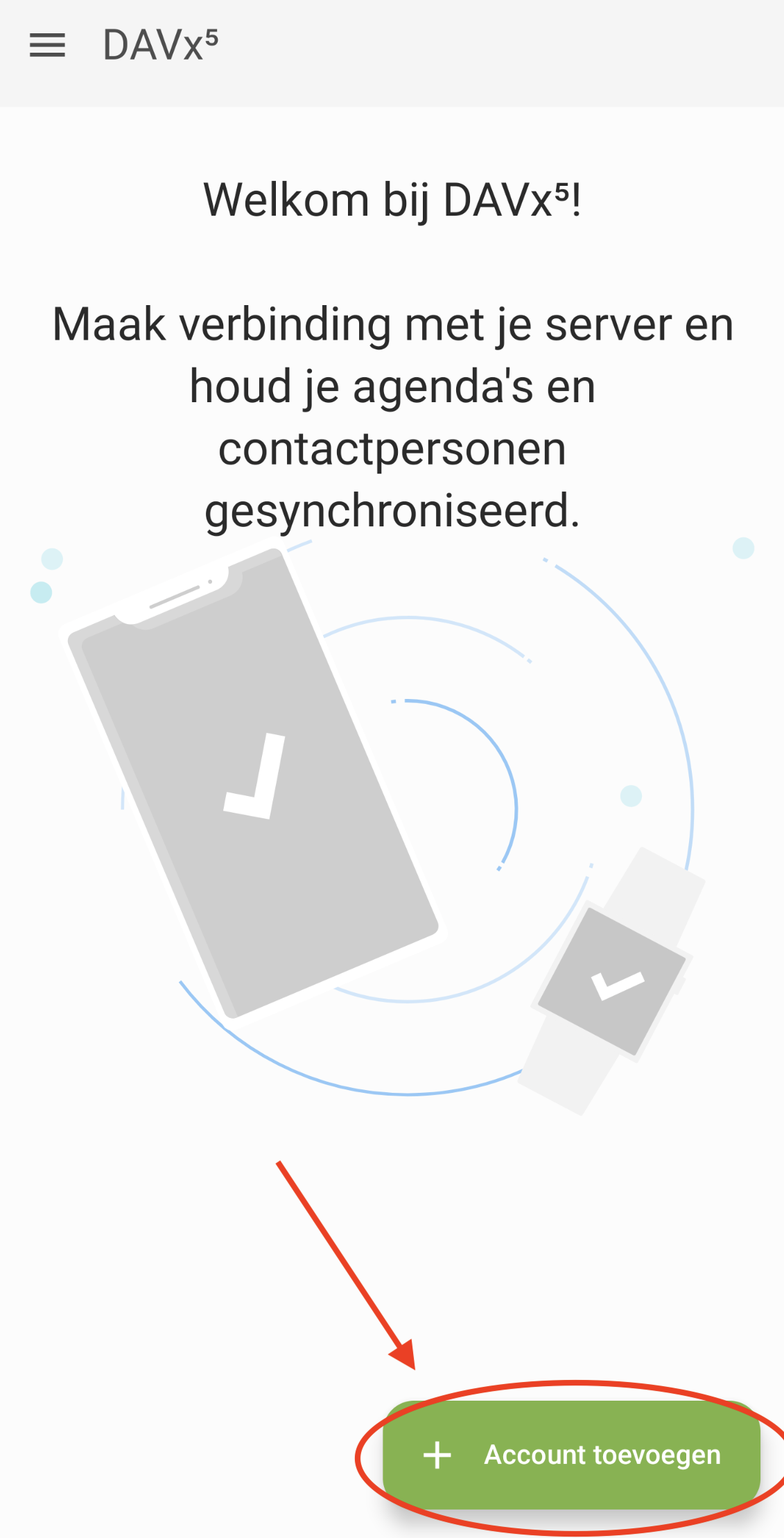
2. lépés: Miután megadta a beállításokat, ez a képernyő jelenik meg. Kattintson a „Fiók hozzáadása” gombra.
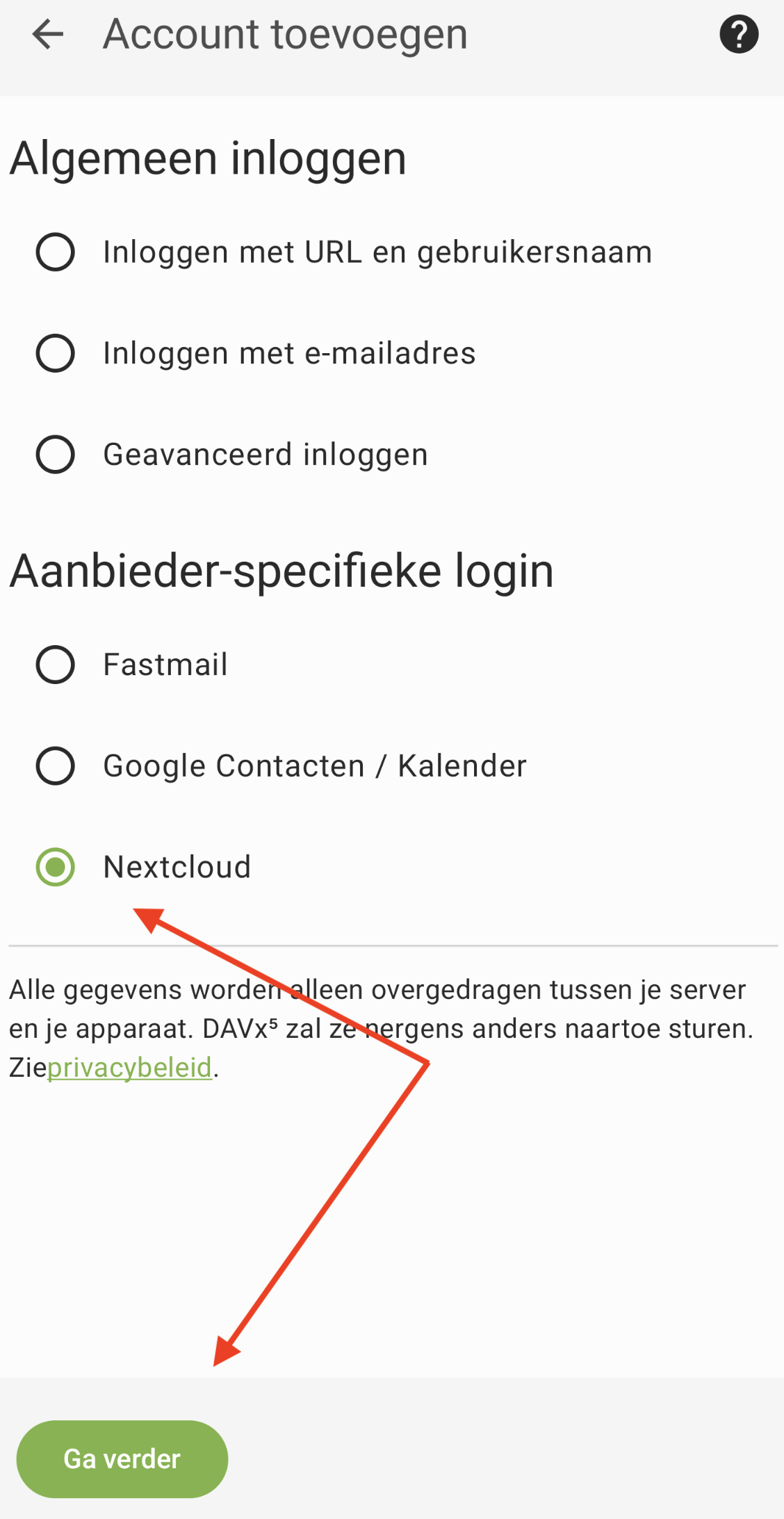
3. lépés: Válassza a Nextcloud lehetőséget, és kattintson a Tovább gombra.
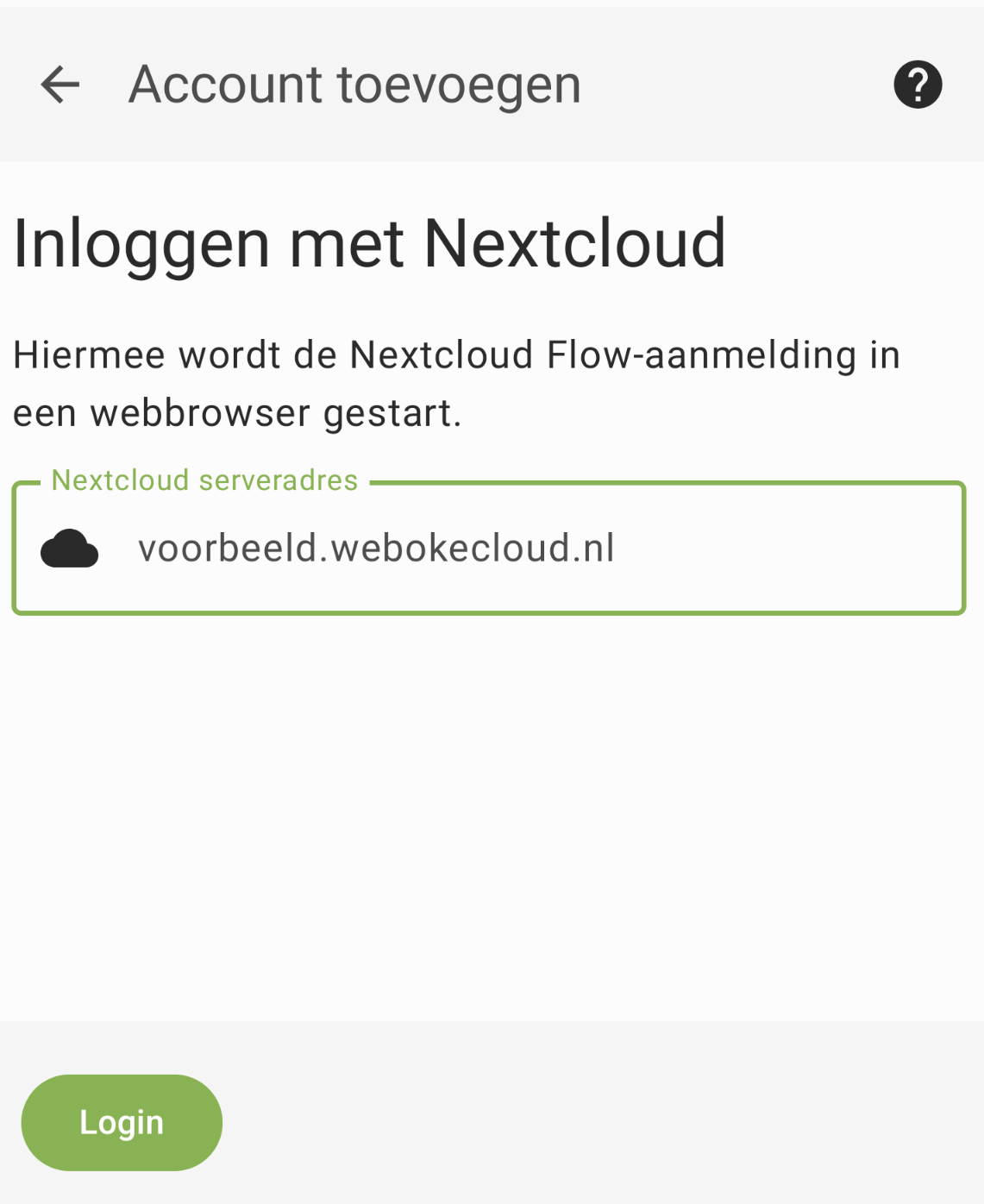
4. lépés: Adja meg a Nextcloud-szerver URL-címét, és kattintson a Bejelentkezés gombra.
5. lépés: Ezután megnyílik a böngésző, ahol a szokásos módon bejelentkezhet a Nextcloud-fiókjába. Sikeres bejelentkezés után egy felugró ablak jelenik meg, ahol a Hozzáférés engedélyezése gombbal engedélyezheti az alkalmazásnak, hogy kapcsolatot létesítsen a Nextcloud-fiókjával.
6. lépés: Jelölje be a szinkronizálni kívánt naptárakat és névjegylistákat, majd kattintson a „Szinkronizálás most” gombra.
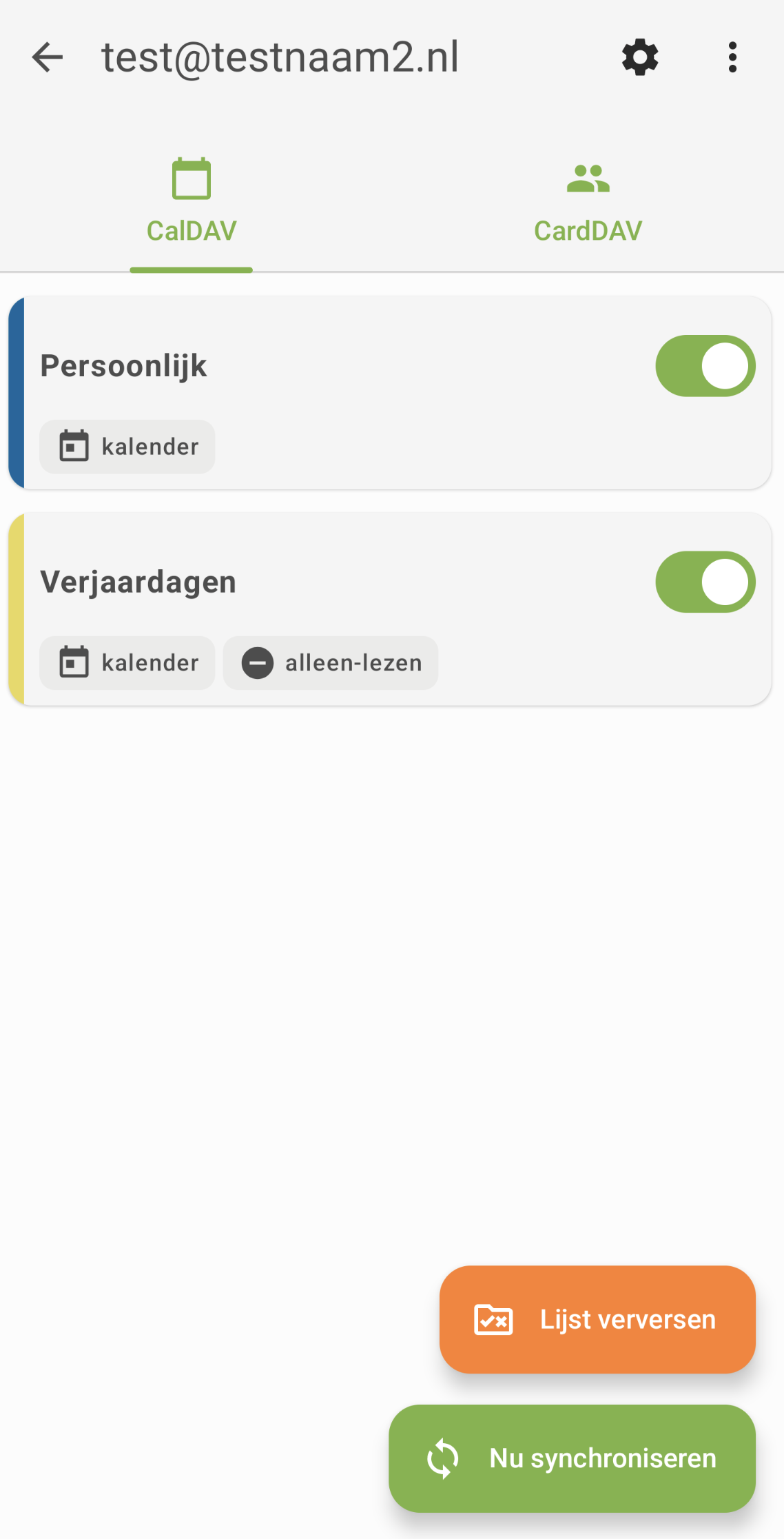
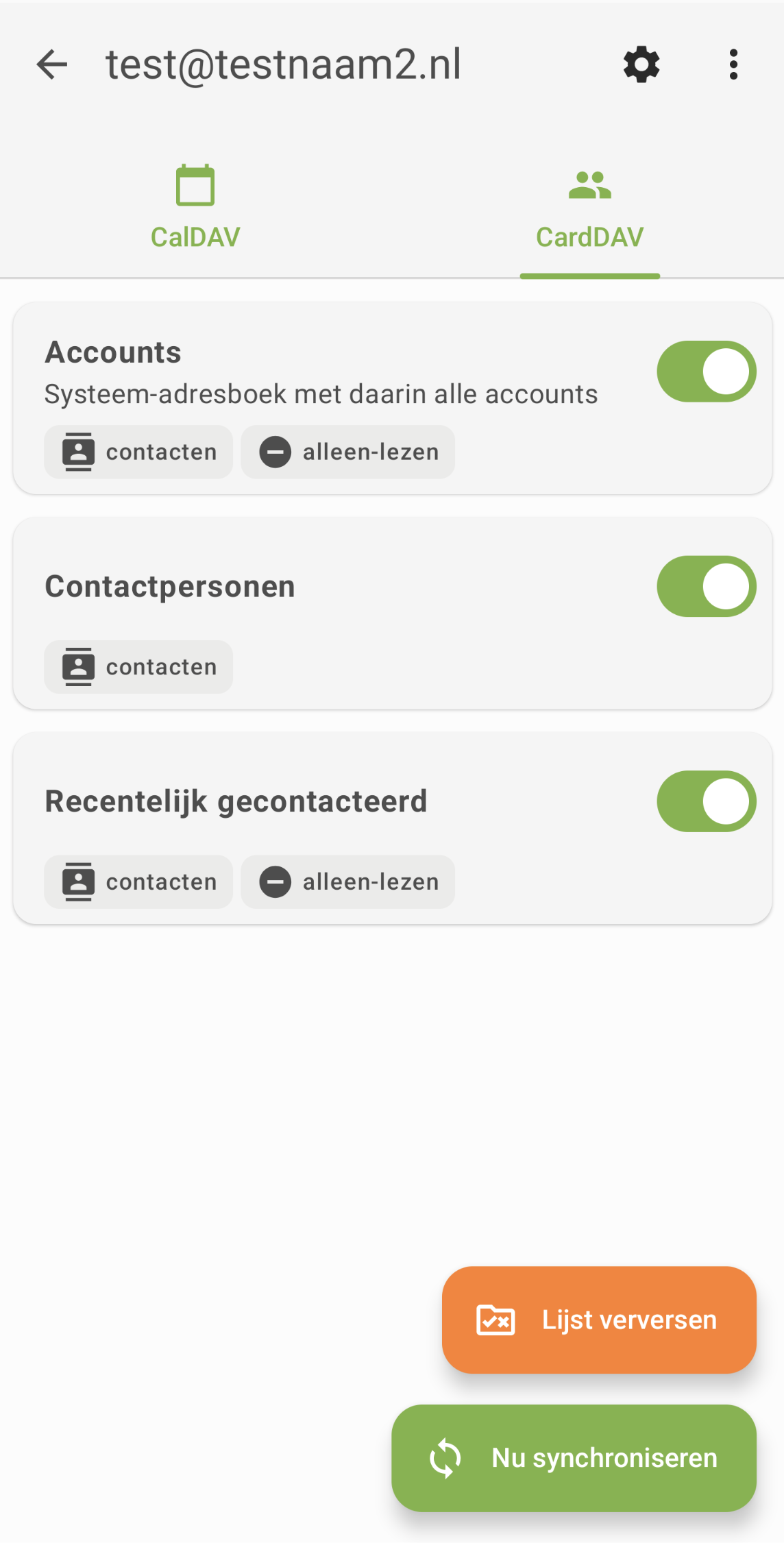
7. lépés: Kész! A naptárai és névjegylistái mostantól szinkronizálódnak az androidos eszközével, és megtalálhatók az alapértelmezett naptár- és névjegyalkalmazásban.